
Fatture e Corrispettivi · Agenzia delle Entrate
CUP nelle fatture elettroniche: come aggiungerlo, anche dopo l'emissione
Il fornitore scrive il CUP quando emette la fattura. Dopo l'emissione il fornitore non può più aggiungerlo: lo aggiunge il cliente che ha ricevuto la fattura, dal portale Fatture e Corrispettivi, senza rifare la fattura.
Di Paola Leo, CFO di elevenhats ed esperta di finanza agevolata. Aggiornata il .
In breve
- Cosa fa
- Inserisce il Codice unico di progetto (CUP) nelle fatture elettroniche di beni e servizi acquistati con un incentivo pubblico.
- Chi la usa
- Il fornitore, solo quando emette la fattura. Dopo l'emissione, solo il cliente che riceve la fattura o il suo intermediario delegato.
- Dove si trova
- FornitoreFatturazione elettronica e Conservazione›Fattura ordinariaClienteFatture elettroniche e altri dati IVA›Integrazione CUP
Chi fa cosa
Fattura da emettere. Scrive il CUP nella fattura, nel campo Codice CUP. Vedi la parte A della sezione 02.
Fattura già emessa senza CUP. Aggiunge il CUP con Integrazione CUP, senza rifare la fattura. Vedi la parte B della sezione 02.
Fattura emessa con un CUP sbagliato. Aggiunge il CUP giusto con lo stesso servizio. Quello sbagliato resta nel file della fattura: non si può cancellare.
Vuole correggere da sé una fattura già emessa. Non può usare Integrazione CUP: annulla la fattura con una nota di credito ed emette una fattura nuova con il CUP.
Come si fa
La procedura ha due parti: il fornitore scrive il CUP quando emette la fattura; se la fattura è già partita senza CUP, o con un CUP sbagliato, lo aggiunge il cliente.
A. Scrivere il CUP in una fattura nuova
Questa parte la svolge il fornitore. Qui è descritta con la procedura gratuita dell'Agenzia; con un altro programma di fatturazione i campi sono gli stessi (vedi il suggerimento in fondo alla parte A).
Aprire Fatturazione elettronica e Conservazione
Nella home di Fatture e Corrispettivi, tra i Servizi.
Scegliere Fattura ordinaria e compilare i primi passi
Compilare I miei dati e Cliente come per ogni fattura, poi passare a Dati della fattura.
Spuntare Dati ordine acquisto
È nel riquadro Altri dati, a destra (1 nella Figura 1). Sotto i dati della fattura compare la sezione Dati ordine acquisto 1.
Compilare N. documento e Codice CUP
N. documento (2) è obbligatorio: il numero dell'ordine o del contratto con cui il cliente ha acquistato. In Codice CUP (3) scrivere i 15 caratteri del CUP, senza spazi.
Se il CUP vale solo per alcune righe della fattura, indicarne i numeri in Riferimento linea fattura 1 (4); se vale per tutta la fattura, lasciarlo vuoto. Per un secondo progetto con un altro CUP, premere + Aggiungi Dati ordine acquisto.
Risultato atteso nel file della fattura il CUP compare nel blocco DatiOrdineAcquisto, campo CodiceCUP.
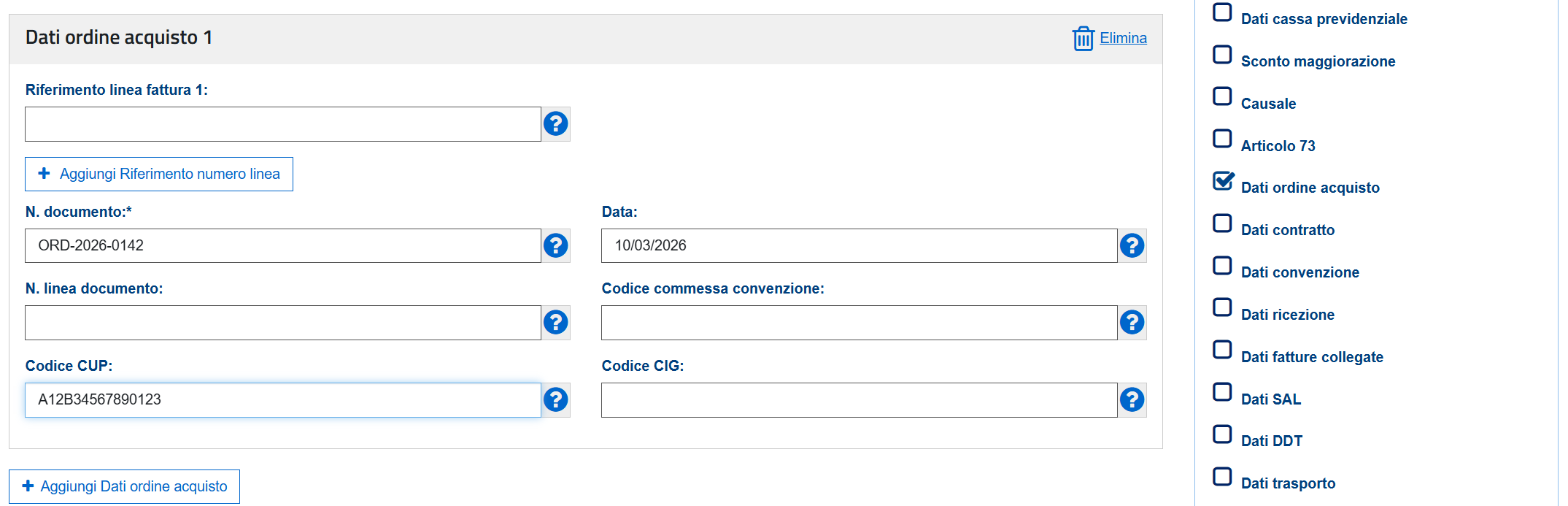
- 1. Dati ordine acquisto attiva la sezione
- 2. N. documento: numero dell'ordine
- 3. Codice CUP: i 15 caratteri del CUP
- 4. Righe a cui vale il CUP, solo se non vale per tutta la fattura
Completare e inviare la fattura
Proseguire con Verifica dati e l'invio, come per ogni fattura.
B. Aggiungere il CUP a una fattura già emessa
Questa parte la svolge il cliente che ha ricevuto la fattura, oppure il suo intermediario con delega alla consultazione e acquisizione delle fatture elettroniche. Il fornitore non può farla.
Serve l'identificativo SdI della fattura: si trova in Le tue fatture ricevute, colonna Sdi / file.
Aprire Fatture elettroniche e altri dati IVA
Nella home di Fatture e Corrispettivi, riquadro Consultazione (1 nella Figura 2).
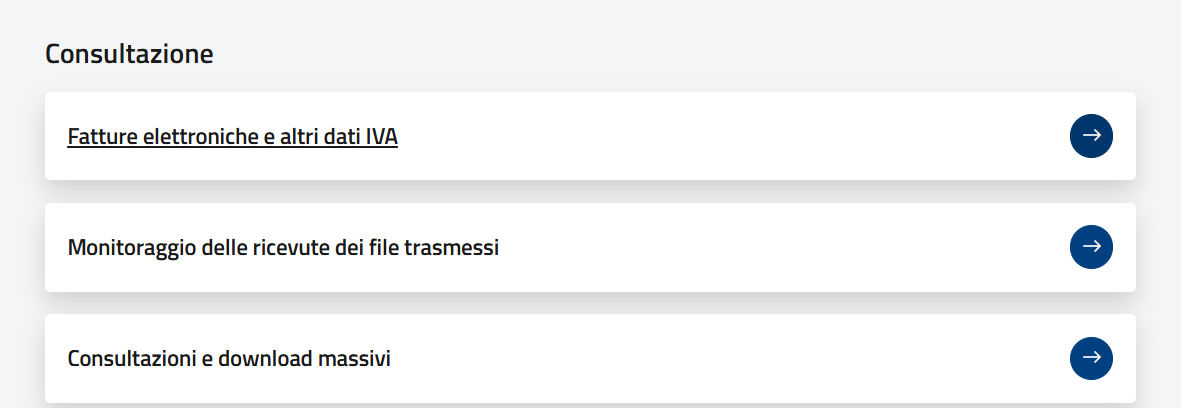
- 1. Fatture elettroniche e altri dati IVA
Premere Integrazione CUP
Il collegamento è nel riquadro Comunicazioni, in fondo alla pagina (1 nella Figura 3).
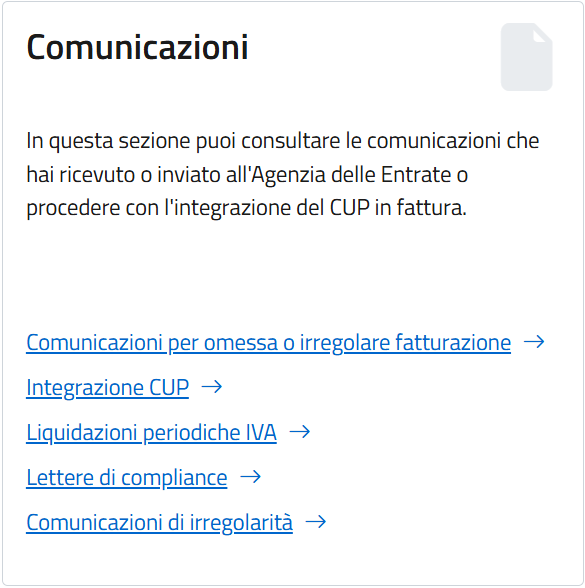
- 1. Integrazione CUP
Cercare la fattura
Scrivere l'identificativo SdI in Identificativo Sdi/file (1 nella Figura 4) e premere Cerca (2). Il servizio trova solo le fatture emesse dal 1° giugno 2023 e non rifiutate dallo SdI.
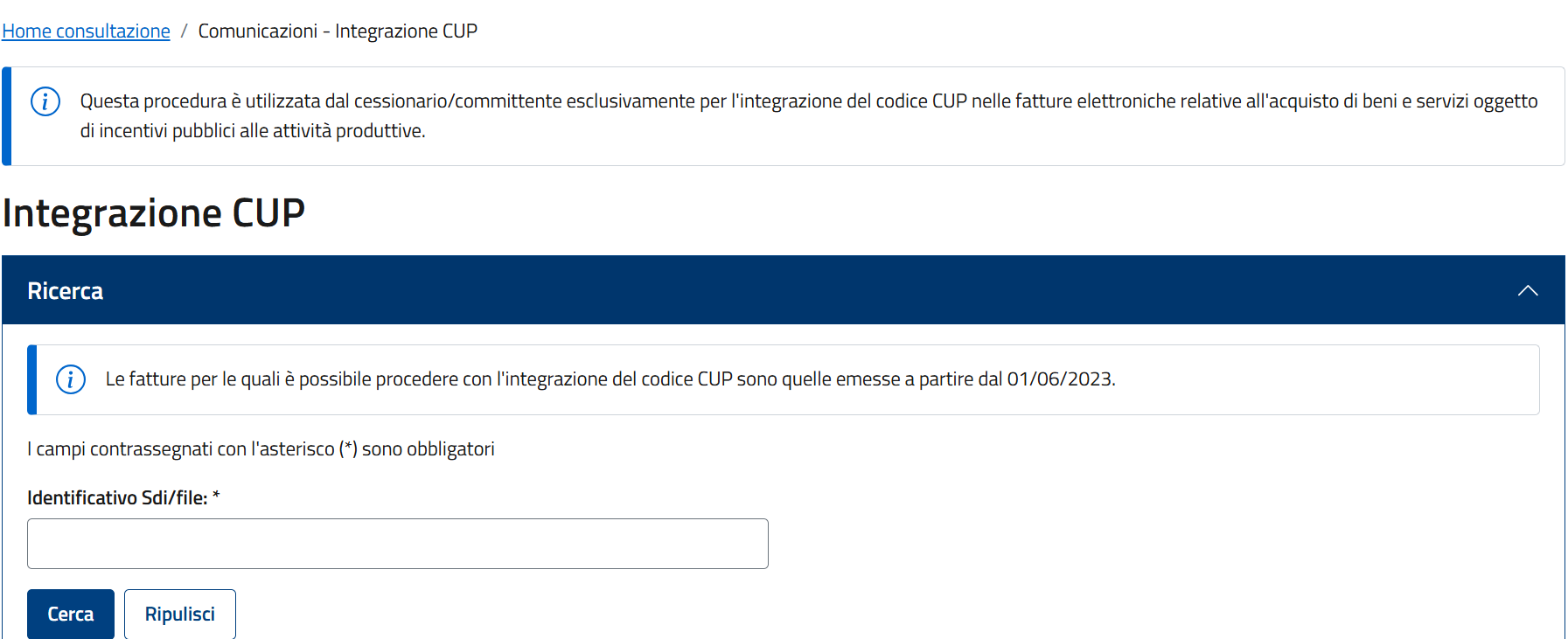
- 1. Identificativo Sdi/file della fattura ricevuta
- 2. Cerca
Aprire la fattura
Nella riga della fattura premere l'ingranaggio (1 nella Figura 5) e scegliere Visualizza o modifica CUP/richiedi elenco (2). Si apre il dettaglio della fattura, con i CUP già associati.

- 1. Ingranaggio con le azioni della fattura
- 2. Visualizza o modifica CUP/richiedi elenco
Premere Inserisci CUP
Il pulsante è nel riquadro Dettaglio (1 nella Figura 6). Si apre la finestra Inserisci un nuovo CUP.
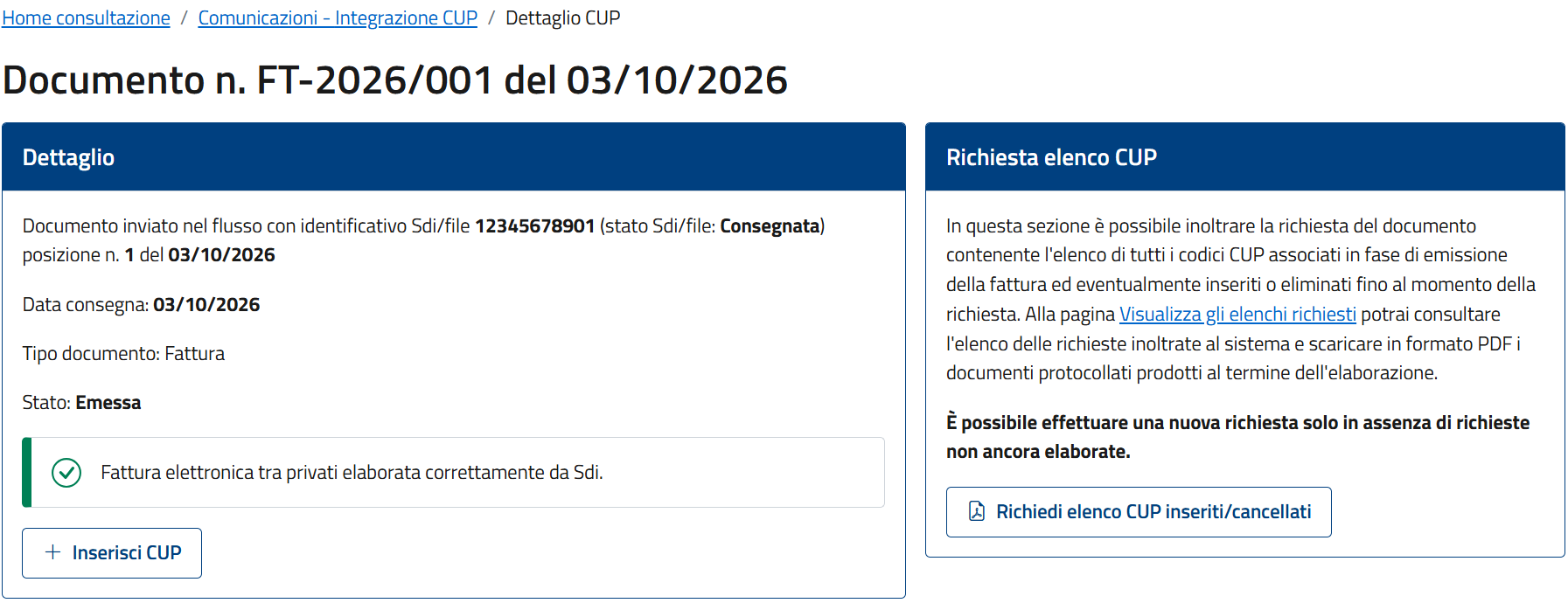
- 1. Inserisci CUP
- 2. Richiedi elenco CUP inseriti/cancellati: la prova in PDF (passo 8)
Scegliere a cosa associare il CUP
In Numero linea/fattura (1 nella Figura 7) scegliere fattura se il CUP vale per tutta la fattura, oppure il numero della riga.
Scrivere il CUP e premere Salva
Scrivere i 15 caratteri in Codice CUP (2), senza spazi né simboli, e premere Salva. Annulla chiude la finestra senza salvare nulla. Alla stessa fattura si possono associare più CUP.
Risultato atteso il CUP compare nel dettaglio della fattura, insieme a quelli già presenti.
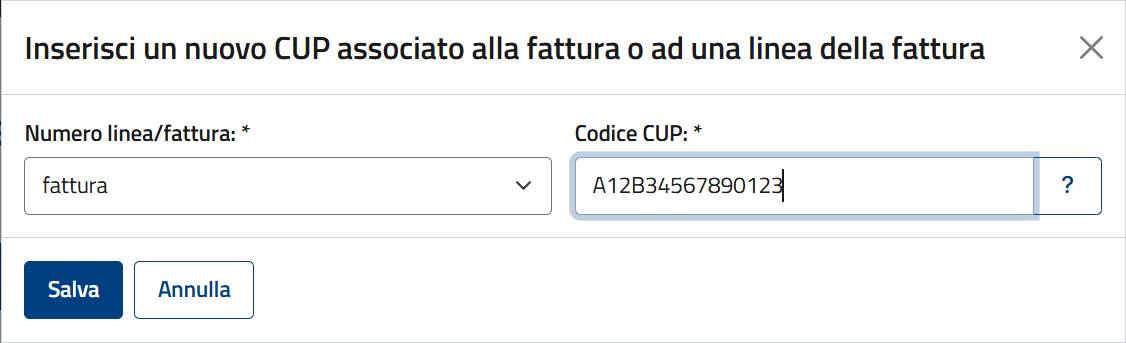
- 1. Numero linea/fattura: fattura o numero della riga
- 2. Codice CUP, qui con un CUP di esempio
Richiedere la prova
Nel riquadro Richiesta elenco CUP premere Richiedi elenco CUP inseriti/cancellati (2 nella Figura 6). Il portale prepara un PDF protocollato con tutti i CUP della fattura: quelli presenti dall'emissione e quelli inseriti o cancellati dopo. Si scarica da Visualizza elenchi richiesti, nel menu dell'ingranaggio.
Una nuova richiesta si può fare solo quando quella precedente è stata elaborata.
Campi e impostazioni
| Campo | Formato | Obbligatorio | Descrizione |
|---|---|---|---|
| N. documento | Testo, fino a 20 caratteri | Sì | Numero dell'ordine o del contratto del cliente. |
| Data | gg/mm/aaaa | No | Data dell'ordine o del contratto. |
| Riferimento linea fattura | Numero della riga | No | Solo se il CUP vale per alcune righe; vuoto se vale per tutta la fattura. |
| Codice CUP | 15 caratteri, lettere e numeri | Sì, per le spese con incentivo | Il CUP comunicato dal cliente. |
Sezione Dati ordine acquisto della procedura web dell'Agenzia, lato fornitore.
| Campo | Formato | Obbligatorio | Descrizione |
|---|---|---|---|
| Identificativo Sdi/file | Numero | Sì | L'identificativo SdI della fattura ricevuta. |
| Numero linea/fattura | Elenco: fattura o numero della riga | Sì | A cosa associare il CUP. |
| Codice CUP | 15 caratteri, lettere e numeri, senza caratteri speciali | Sì | Il CUP da aggiungere alla fattura. |
Servizio Integrazione CUP, lato cliente.
Comportamenti e limiti
- Il CUP serve sulle fatture di beni e servizi acquistati con un incentivo pubblico alle attività produttive, erogato da una pubblica amministrazione anche tramite altri soggetti. L'obbligo vale dal 1° giugno 2023.
- Il CUP lo comunica il cliente: il fornitore non può cercarlo né ricavarlo, può solo verificarlo su OpenCUP.
- L'obbligo non si applica alle domande di incentivo presentate prima della legge di conversione (legge 21 aprile 2023, n. 41), alle fatture di fornitori non stabiliti in Italia e alle fatture emesse prima che il CUP sia attribuito, quando il bando ammette spese anteriori alla concessione.
- Il fornitore scrive il CUP solo quando emette la fattura. Dopo l'emissione il fornitore non può più aggiungerlo: Integrazione CUP lo usano solo il cliente e il suo intermediario delegato.
- Integrazione CUP copre le fatture con data operazione successiva al 31 maggio 2023 e non rifiutate dallo SdI.
- Alla stessa fattura si possono associare più CUP, per tutta la fattura o per singole righe.
- Il file della fattura non cambia: i CUP aggiunti restano registrati nel portale e compaiono nell'elenco protocollato.
- In una fattura nuova un blocco Dati ordine acquisto senza N. documento non è valido: se non c'è un ordine, usare la sezione Dati contratto con il numero del contratto.
Ricevi la guida in PDF
Te la mandiamo via e-mail (1 MB), da stampare o tenere in archivio.
Cosa è cambiato
- : Prima versione.